Domain zweistellige.de kaufen?
Wir ziehen mit dem Projekt
zweistellige.de um.
Sind Sie am Kauf der Domain
zweistellige.de interessiert?
domain@kv-gmbh.de · 0541-91531010
Domain zweistellige.de kaufen?
Wie lautet das Wort "Kontrollkästchen"?
Das Wort "Kontrollkästchen" bezieht sich auf ein kleines Kästchen, das in einer Benutzeroberfläche angezeigt wird und angeklickt werden kann, um eine Option auszuwählen oder abzuwählen. Es wird oft verwendet, um Einstellungen oder Auswahlmöglichkeiten darzustellen. **
Wie erstelle ich in Excel Kontrollkästchen?
Um Kontrollkästchen in Excel zu erstellen, gehe wie folgt vor: Klicke auf die Registerkarte "Entwicklertools" in der Menüleiste. Klicke dann auf das Symbol "Kontrollkästchen" in der Gruppe "Steuerelemente". Klicke auf das Arbeitsblatt, wo du das Kontrollkästchen platzieren möchtest, und ziehe dann die Maus, um die Größe des Kontrollkästchens festzulegen. **


Ähnliche Suchbegriffe für Kontrollkästchen
Top-Angebote
Produkte zum Begriff Kontrollkästchen:
-
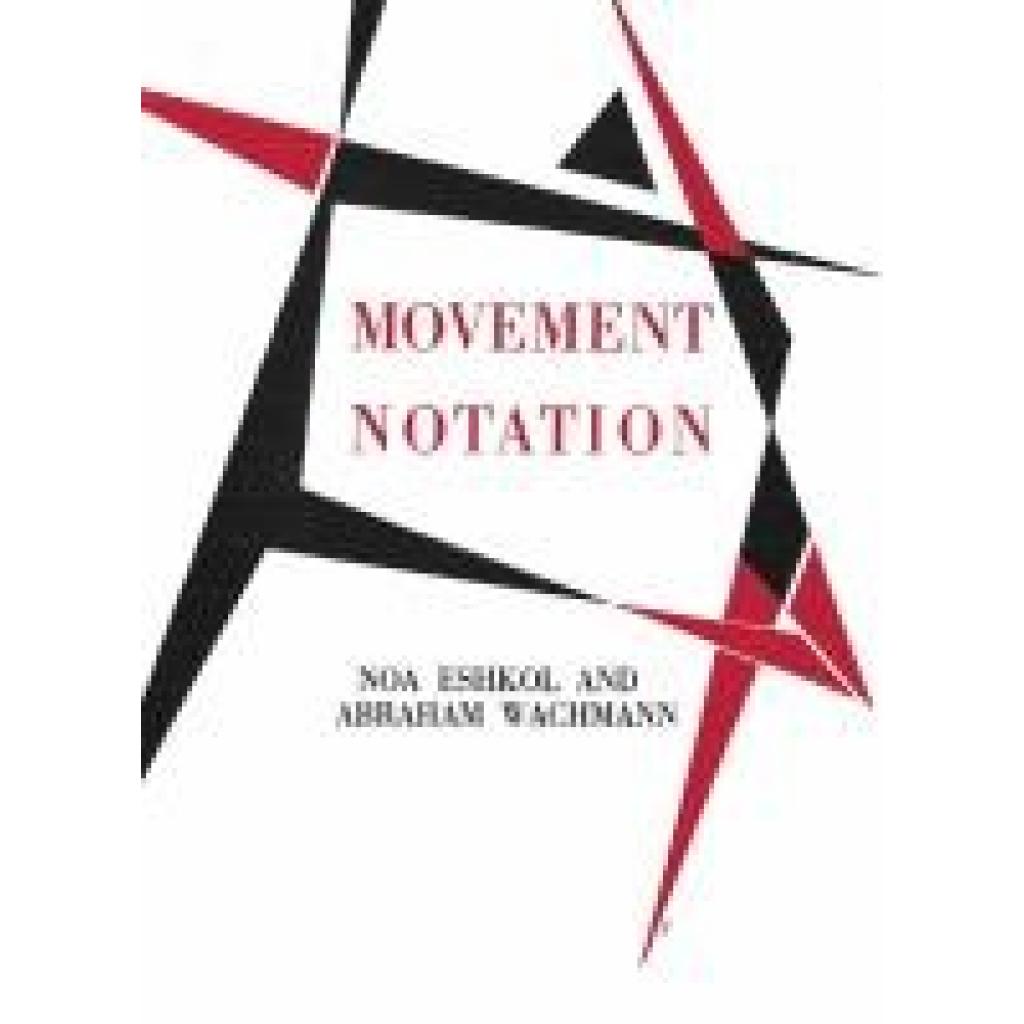
Noa Eshkol and Abraham Wachmann. Movement NotationNoa Eshkol and Abraham Wachmann. Movement Notation , Movement Notation is considered the first publication of the "Eshkol-Wachman Movement Notation" (EWMN), developed by Noa Eshkol and Abraham Wachmann. With this polyphonic notation system, Eshkol and Wachmann centered dance on its basic element: the movement of the human body. They treated the different parts of the body as separate instruments, similar to the musical instruments of an orchestra - each with its own rules for performing movement. This new edition of the 1958 publication is supplemented with contributions from Eshkol's collaborators and additional archive material, which contextualizes and expands on the genesis of the EWMN and embeds it in contemporary discourses on dance and movement. Ed.: Krist Gruijthuijsen. Text: John G Harries, Michal Shosani and Humi Einbinder, Mor Bashan and Dror Shoval. , Stroboskope > Lichter & Leuchten , Erscheinungsjahr: 20240307, Redaktion: Bashan, Mor, Seitenzahl/Blattzahl: 204, Keyword: Bewegung; Fotografie; Tanz; Zeichen; Zeichnungen; zeitgenössische Kunst, Fachschema: Zeichnung (Kunst)~Farbfotografie~Fotografie~Photo~Photographie~Dancing~Tanz - Tanzen, Fachkategorie: Fotografie~Tanz~Kunst: allgemeine Themen, Warengruppe: HC/Bildende Kunst, UNSPSC: 49019900, Warenverzeichnis für die Außenhandelsstatistik: 49019900, Länge: 251, Breite: 187, Höhe: 23, Gewicht: 744, Produktform: Gebunden, Genre: Geisteswissenschaften/Kunst/Musik,30,00 €*Versand: 0,00 €Sichere Weiterleitung zum Anbieter
-
Numerisches Python, Fachbücher von Bernd KleinDas Buch "Numerisches Python" von Bernd Klein bietet eine umfassende Einführung in die Anwendung von Python für numerische Probleme, insbesondere in den Bereichen Data Science und maschinelles Lernen. Die dritte, erweiterte Auflage enthält zahlreiche neue Praxisanwendungen und ist farbig gestaltet, um die Benutzerfreundlichkeit zu erhöhen. Der Inhalt ist in mehrere Teile gegliedert, die sich mit verschiedenen Aspekten der numerischen Programmierung befassen. Der erste Teil konzentriert sich auf die Grundlagen von NumPy, einem zentralen Werkzeug für die Arbeit mit Arrays und numerischen Operationen. Im zweiten Teil wird die Datenvisualisierung mit Matplotlib behandelt, während der dritte Teil die Nutzung von Pandas für die Datenanalyse und -verarbeitung thematisiert. Der vierte Teil bietet praxisnahe Beispiele, die den Leser in die Lage versetzen, das Gelernte direkt anzuwenden. Das Buch richtet sich an Studierende und Fachleute, die ihre Kenntnisse in der Programmierung und Datenanalyse vertiefen möchten.39,99 €*Versand: 0,00 €Sichere Weiterleitung zum Anbieter

-
Wie aktiviere ich Kontrollkästchen in Word?
Um Kontrollkästchen in Word zu aktivieren, musst du zuerst die Registerkarte "Entwicklertools" in der Menüleiste aktivieren. Klicke dazu auf "Datei" > "Optionen" > "Menüband anpassen" und setze ein Häkchen bei "Entwicklertools". Anschließend kannst du auf die Registerkarte "Entwicklertools" klicken und dort das Kontrollkästchen auswählen. Platziere das Kontrollkästchen an der gewünschten Stelle im Dokument und aktiviere es durch Anklicken. Nun kannst du das Kontrollkästchen verwenden, um beispielsweise eine Checkbox in einem Formular zu erstellen. **
-
Wie erstelle ich in Excel Kontrollkästchen?
Um Kontrollkästchen in Excel zu erstellen, musst du zuerst die Entwicklertools aktivieren. Klicke dazu auf "Datei" > "Optionen" > "Menüband anpassen" und aktiviere das Kontrollkästchen neben "Entwicklertools". Kehre dann zum Arbeitsblatt zurück, klicke auf "Entwicklertools" im Menüband und wähle das Kontrollkästchen-Symbol aus. Ziehe dann das Kontrollkästchen auf das Arbeitsblatt, um es zu platzieren. **
-
Warum speichern die Entwicklertools Kontrollkästchen nicht?
Die Entwicklertools sind in erster Linie dazu gedacht, Entwicklern beim Testen und Debuggen von Webseiten zu helfen. Sie bieten Funktionen wie das Überprüfen des HTML-Codes, das Ändern von CSS-Eigenschaften oder das Ausführen von JavaScript. Das Speichern von Kontrollkästchen ist keine Funktion, die in den Entwicklertools standardmäßig enthalten ist. Es liegt also nicht in ihrem Funktionsumfang, Kontrollkästchen zu speichern. **
-
Wo finde ich Kontrollkästchen in Word 2010?
In Word 2010 findest du Kontrollkästchen unter dem Register "Entwicklertools". Um dieses Register anzuzeigen, musst du zuerst auf "Datei" und dann auf "Optionen" klicken. Dort kannst du die Option "Entwicklertools" aktivieren. Sobald das Register angezeigt wird, findest du die Kontrollkästchen in der Gruppe "Steuerelemente". Von dort aus kannst du Kontrollkästchen in dein Dokument einfügen und sie für interaktive Formulare oder Umfragen verwenden. **

Was ist der Fachbegriff für ein Kontrollkästchen?
Der Fachbegriff für ein Kontrollkästchen ist "Checkbox". Es handelt sich dabei um eine grafische Benutzeroberflächenelement, das es dem Benutzer ermöglicht, eine oder mehrere Optionen aus einer Liste auszuwählen. Checkboxen werden häufig in Formularen, Einstellungsmenüs oder Listen verwendet. **
Wie kann ich in Excel ein Kontrollkästchen einfügen?
Um in Excel ein Kontrollkästchen einzufügen, musst du zuerst die Entwicklertools aktivieren. Klicke dazu auf "Datei" > "Optionen" > "Menüband anpassen" und aktiviere das Kontrollkästchen für "Entwicklertools". Anschließend gehst du auf die Registerkarte "Entwicklertools" und wählst dort "Einfügen" aus. Nun kannst du das Kontrollkästchen in deine Excel-Tabelle einfügen, indem du es einfach an der gewünschten Stelle zeichnest. **
Top-Angebote
Produkte zum Begriff Kontrollkästchen:
-
Aktivitätsmatte - Zahlenreihe 0-30Maße: 6,7 x 30 cm Geeignet von 5 Jahre bis 8 Jahre. In der Schule ist dein Kind täglich gefordert, eine Menge Kompetenzen anzuwenden - sowohl sozial, fachlich, körperlich, mental oder alle auf einmal. Es ist für dein Kind vorteilhaft, wenn ihr eine oder mehrere Fähigkeiten zuhause in Ruhe trainiert. Mit lehrreichen Aktivitäten und Spielen kann dein Kind nämlich bequem Zahlenkompetenzen, Schreibfertigkeiten, Tabellenverständnis, logisches Denken und andere Fähigkeiten stärken. Oder vielleicht hat dein Kind auch zuhause Lust auf Logikspiele, Zahlen oder Buchstaben. Oder es geht noch nicht zur Schule, möchte aber schon gerne mit dem Lernen anfangen, genau wie die großen Kinder. Sorge also für herrliches Schulspaß-Spielzeug, damit dein Kind spielerisch Komptenzen stärken kann, wenn es Lust hat.37,50 €*Versand: 0,00 €Sichere Weiterleitung zum Anbieter
-
Noa Eshkol and Abraham Wachmann. Movement NotationNoa Eshkol and Abraham Wachmann. Movement Notation , Movement Notation is considered the first publication of the "Eshkol-Wachman Movement Notation" (EWMN), developed by Noa Eshkol and Abraham Wachmann. With this polyphonic notation system, Eshkol and Wachmann centered dance on its basic element: the movement of the human body. They treated the different parts of the body as separate instruments, similar to the musical instruments of an orchestra - each with its own rules for performing movement. This new edition of the 1958 publication is supplemented with contributions from Eshkol's collaborators and additional archive material, which contextualizes and expands on the genesis of the EWMN and embeds it in contemporary discourses on dance and movement. Ed.: Krist Gruijthuijsen. Text: John G Harries, Michal Shosani and Humi Einbinder, Mor Bashan and Dror Shoval. , Stroboskope > Lichter & Leuchten , Erscheinungsjahr: 20240307, Redaktion: Bashan, Mor, Seitenzahl/Blattzahl: 204, Keyword: Bewegung; Fotografie; Tanz; Zeichen; Zeichnungen; zeitgenössische Kunst, Fachschema: Zeichnung (Kunst)~Farbfotografie~Fotografie~Photo~Photographie~Dancing~Tanz - Tanzen, Fachkategorie: Fotografie~Tanz~Kunst: allgemeine Themen, Warengruppe: HC/Bildende Kunst, UNSPSC: 49019900, Warenverzeichnis für die Außenhandelsstatistik: 49019900, Länge: 251, Breite: 187, Höhe: 23, Gewicht: 744, Produktform: Gebunden, Genre: Geisteswissenschaften/Kunst/Musik,30,00 €*Versand: 0,00 €Sichere Weiterleitung zum Anbieter
-
Wie lautet das Wort "Kontrollkästchen"?
Das Wort "Kontrollkästchen" bezieht sich auf ein kleines Kästchen, das in einer Benutzeroberfläche angezeigt wird und angeklickt werden kann, um eine Option auszuwählen oder abzuwählen. Es wird oft verwendet, um Einstellungen oder Auswahlmöglichkeiten darzustellen. **
-
Wie erstelle ich in Excel Kontrollkästchen?
Um Kontrollkästchen in Excel zu erstellen, gehe wie folgt vor: Klicke auf die Registerkarte "Entwicklertools" in der Menüleiste. Klicke dann auf das Symbol "Kontrollkästchen" in der Gruppe "Steuerelemente". Klicke auf das Arbeitsblatt, wo du das Kontrollkästchen platzieren möchtest, und ziehe dann die Maus, um die Größe des Kontrollkästchens festzulegen. **
-
Wie aktiviere ich Kontrollkästchen in Word?
Um Kontrollkästchen in Word zu aktivieren, musst du zuerst die Registerkarte "Entwicklertools" in der Menüleiste aktivieren. Klicke dazu auf "Datei" > "Optionen" > "Menüband anpassen" und setze ein Häkchen bei "Entwicklertools". Anschließend kannst du auf die Registerkarte "Entwicklertools" klicken und dort das Kontrollkästchen auswählen. Platziere das Kontrollkästchen an der gewünschten Stelle im Dokument und aktiviere es durch Anklicken. Nun kannst du das Kontrollkästchen verwenden, um beispielsweise eine Checkbox in einem Formular zu erstellen. **
-
Wie erstelle ich in Excel Kontrollkästchen?
Um Kontrollkästchen in Excel zu erstellen, musst du zuerst die Entwicklertools aktivieren. Klicke dazu auf "Datei" > "Optionen" > "Menüband anpassen" und aktiviere das Kontrollkästchen neben "Entwicklertools". Kehre dann zum Arbeitsblatt zurück, klicke auf "Entwicklertools" im Menüband und wähle das Kontrollkästchen-Symbol aus. Ziehe dann das Kontrollkästchen auf das Arbeitsblatt, um es zu platzieren. **
Ähnliche Suchbegriffe für Kontrollkästchen
-
Numerisches Python, Fachbücher von Bernd KleinDas Buch "Numerisches Python" von Bernd Klein bietet eine umfassende Einführung in die Anwendung von Python für numerische Probleme, insbesondere in den Bereichen Data Science und maschinelles Lernen. Die dritte, erweiterte Auflage enthält zahlreiche neue Praxisanwendungen und ist farbig gestaltet, um die Benutzerfreundlichkeit zu erhöhen. Der Inhalt ist in mehrere Teile gegliedert, die sich mit verschiedenen Aspekten der numerischen Programmierung befassen. Der erste Teil konzentriert sich auf die Grundlagen von NumPy, einem zentralen Werkzeug für die Arbeit mit Arrays und numerischen Operationen. Im zweiten Teil wird die Datenvisualisierung mit Matplotlib behandelt, während der dritte Teil die Nutzung von Pandas für die Datenanalyse und -verarbeitung thematisiert. Der vierte Teil bietet praxisnahe Beispiele, die den Leser in die Lage versetzen, das Gelernte direkt anzuwenden. Das Buch richtet sich an Studierende und Fachleute, die ihre Kenntnisse in der Programmierung und Datenanalyse vertiefen möchten.39,99 €*Versand: 0,00 €Sichere Weiterleitung zum Anbieter
-
Mathematische BildungKartenset Mit Begleitheft Für Erzieher Und Erzieherinnen, Vorschule, 4–6 Jahre +++ Zahlen Verstehen, Formen Darstellen, Muster Fortsetzen: Mit Abwechslungsreichen Aktionstabletts Fördern Sie Die Mathematischen Kenntnisse Ihrer Vorschulkinder!...19,99 €*Versand: 0,00 €Sichere Weiterleitung zum Anbieter
-
Warum speichern die Entwicklertools Kontrollkästchen nicht?
Die Entwicklertools sind in erster Linie dazu gedacht, Entwicklern beim Testen und Debuggen von Webseiten zu helfen. Sie bieten Funktionen wie das Überprüfen des HTML-Codes, das Ändern von CSS-Eigenschaften oder das Ausführen von JavaScript. Das Speichern von Kontrollkästchen ist keine Funktion, die in den Entwicklertools standardmäßig enthalten ist. Es liegt also nicht in ihrem Funktionsumfang, Kontrollkästchen zu speichern. **
-
Wo finde ich Kontrollkästchen in Word 2010?
In Word 2010 findest du Kontrollkästchen unter dem Register "Entwicklertools". Um dieses Register anzuzeigen, musst du zuerst auf "Datei" und dann auf "Optionen" klicken. Dort kannst du die Option "Entwicklertools" aktivieren. Sobald das Register angezeigt wird, findest du die Kontrollkästchen in der Gruppe "Steuerelemente". Von dort aus kannst du Kontrollkästchen in dein Dokument einfügen und sie für interaktive Formulare oder Umfragen verwenden. **
-
Was ist der Fachbegriff für ein Kontrollkästchen?
Der Fachbegriff für ein Kontrollkästchen ist "Checkbox". Es handelt sich dabei um eine grafische Benutzeroberflächenelement, das es dem Benutzer ermöglicht, eine oder mehrere Optionen aus einer Liste auszuwählen. Checkboxen werden häufig in Formularen, Einstellungsmenüs oder Listen verwendet. **
-
Wie kann ich in Excel ein Kontrollkästchen einfügen?
Um in Excel ein Kontrollkästchen einzufügen, musst du zuerst die Entwicklertools aktivieren. Klicke dazu auf "Datei" > "Optionen" > "Menüband anpassen" und aktiviere das Kontrollkästchen für "Entwicklertools". Anschließend gehst du auf die Registerkarte "Entwicklertools" und wählst dort "Einfügen" aus. Nun kannst du das Kontrollkästchen in deine Excel-Tabelle einfügen, indem du es einfach an der gewünschten Stelle zeichnest. **
* Alle Preise verstehen sich inklusive der gesetzlichen Mehrwertsteuer und ggf. zuzüglich Versandkosten. Die Angebotsinformationen basieren auf den Angaben des jeweiligen Shops und werden über automatisierte Prozesse aktualisiert. Eine Aktualisierung in Echtzeit findet nicht statt, so dass es im Einzelfall zu Abweichungen kommen kann. ** Hinweis: Teile dieses Inhalts wurden von KI erstellt.